03 / AI REPO RADAR
stablyai/orca
111.184 saoLicense: MITPush gần nhất: Lên radar:
Ứng dụng mã nguồn mở để chạy nhiều coding agent song song, mỗi agent trong một git worktree riêng và theo dõi tất cả ở một nơi, có bản desktop lẫn mobile.
Orca là gì và giải quyết vấn đề nào
Orca là một ứng dụng mã nguồn mở của nhóm stablyai, được mô tả là nơi để làm việc với cả một đội agent cùng lúc. README tự giới thiệu Orca là bộ điều phối AI dành cho những người xây dựng muốn làm nhanh gấp 100x, và nói rõ bạn có thể chạy Codex, ClaudeCode, OpenCode hay Pi song song, mỗi agent nằm trong một worktree riêng và tất cả được theo dõi ở cùng một nơi. Con số 100x ở đây là cách tác giả tự quảng bá, README không đưa ra phép đo nào đi kèm.
Vấn đề mà công cụ này nhắm tới khá quen thuộc với bất kỳ ai đã dùng nhiều coding agent. Khi chạy một agent, bạn mở một cửa sổ terminal. Khi chạy năm agent, bạn có năm cửa sổ, năm nhánh git, năm chỗ cần nhìn xem agent nào đã xong, agent nào đang chờ bạn trả lời. Orca gom những việc đó vào một giao diện duy nhất để bạn không phải tự làm thư ký cho đàn agent của mình.
Theo metadata trên GitHub, repo có 111184 sao, giấy phép MIT và lần đẩy mã gần nhất vào ngày 2026-10-31. Repo được tạo vào tháng 3 năm 2026, nên đây là một dự án còn rất trẻ nhưng đã được quan tâm mạnh. Mô tả ngắn của repo nhấn mạnh rằng bạn chạy agent bằng chính gói đăng ký của mình, và ứng dụng có mặt trên desktop, mobile và một runtime từ xa.
Cách Orca tổ chức công việc: worktree và terminal
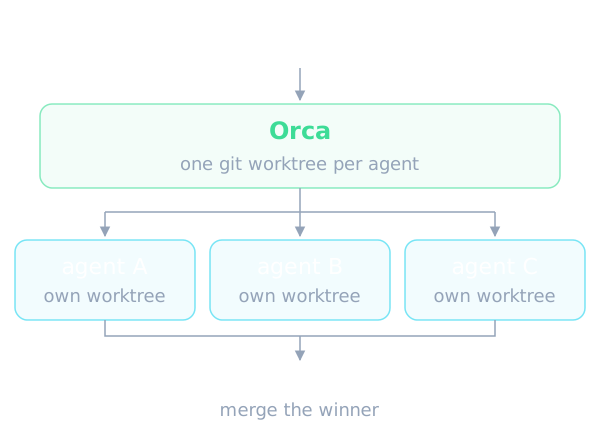
Ý tưởng trung tâm của README là mỗi agent chạy trong một git worktree tách biệt. Phần Parallel Worktrees mô tả kịch bản đưa một prompt cho năm agent cùng lúc, mỗi agent làm trong worktree riêng, sau đó bạn so sánh kết quả và merge bản tốt nhất. Cách làm này tránh được tình trạng nhiều agent ghi đè lên cùng một thư mục làm việc, vì mỗi agent có bản sao cô lập của mã nguồn.
Về phần terminal, README nói Orca có terminal cùng đẳng cấp với Ghostty, dựng hình bằng WebGL, chia khung không giới hạn và phần scrollback vẫn còn sau khi khởi động lại ứng dụng. Với người hay để agent chạy lâu, việc lịch sử terminal không mất khi đóng mở lại ứng dụng là chi tiết đáng giá. README không nói chi tiết cách lưu scrollback hay giới hạn dung lượng của nó.
Ngoài ra còn có tính năng SSH Worktrees. Theo README, bạn có thể chạy agent trên một máy từ xa mạnh hơn mà vẫn có chỉnh sửa tệp đầy đủ, git và terminal, kèm tự kết nối lại và chuyển tiếp cổng. Đây là hướng đi hợp lý khi laptop không đủ sức chạy nhiều agent nặng cùng lúc.
Các tính năng nổi bật theo README
README liệt kê một loạt tính năng. Mobile Companion cho phép theo dõi và điều khiển agent từ điện thoại, nhận thông báo khi agent hoàn thành và gửi tiếp yêu cầu từ bất cứ đâu. README có nhắc đến ứng dụng iOS trên App Store và một bản APK cho Android, cùng một hướng dẫn cài đặt riêng.
Design Mode cho phép bấm vào một phần tử giao diện trong cửa sổ Chromium thật để gửi HTML, CSS và một ảnh chụp đã cắt thẳng vào prompt của agent. Với người làm front-end, đây là cách rút ngắn việc mô tả bằng lời một thành phần giao diện cần sửa. Annotate AI Diffs cho phép để lại bình luận trên từng dòng của diff rồi gửi ngược lại cho agent, nên việc review, chỉnh sửa và commit có thể diễn ra mà không rời khỏi Orca.
Ứng dụng cũng tích hợp GitHub và Linear: duyệt pull request, issue và bảng dự án ngay trong ứng dụng, mở một worktree từ bất kỳ tác vụ nào và review mà không phải đổi ngữ cảnh. Tính năng kéo thả tệp hoặc ảnh vào prompt của agent được mô tả đi kèm trình soạn thảo kiểu VS Code với tự động lưu ở mọi nơi.
Phần Also in the box bổ sung thêm nhiều thứ: tìm nhanh qua worktree, tệp, agent, lệnh và ngữ cảnh repo; chuyển đổi tài khoản kèm theo dõi mức dùng Claude và Codex cùng thời điểm reset giới hạn; xem trước Markdown, ảnh, PDF; Computer Use để agent thao tác ứng dụng desktop; và trạng thái chưa đọc cho từng luồng. README thừa nhận danh sách này luôn lỗi thời vì nhóm phát hành hằng ngày, và coi changelog mới là danh sách tính năng thật.
Orca CLI: để chính agent điều khiển Orca
Một điểm thú vị là README nói agent cũng có thể điều khiển Orca. Orca CLI cho phép viết kịch bản cho mọi quy trình với các lệnh như tạo worktree, chụp snapshot, click và điền form. Nói cách khác, Orca không chỉ là bảng điều khiển cho con người mà còn là một bề mặt tự động hóa mà một agent điều phối có thể gọi.
Điều này mở ra mô hình trong đó một agent chính chia nhỏ nhiệm vụ, tạo các worktree con và quan sát kết quả thông qua CLI. README chỉ nêu tên các lệnh ví dụ và dẫn tới tài liệu, không mô tả sâu cơ chế bảo vệ hay giới hạn quyền của agent khi gọi CLI. Vì vậy nếu định cho agent tự điều khiển Orca, bạn nên đọc kỹ tài liệu đó trước.
Cài đặt và dùng thử
Theo README, Orca có bản desktop cho macOS, Windows và Linux. Bạn có thể tải từ trang chủ của dự án, lấy trực tiếp bản dựng cho macOS Apple Silicon, macOS Intel, Windows hoặc Linux AppImage, hoặc cài qua trình quản lý gói. README không liệt kê cụ thể lệnh cài đặt của từng trình quản lý gói trong phần trích mà chúng tôi có.
Ứng dụng di động là phần đi kèm: ghép đôi với ứng dụng desktop để theo dõi và điều khiển agent. Repo cũng chứa phần relay dùng để ghép nối ứng dụng di động với máy chủ desktop, nằm trong thư mục cloud với một workspace pnpm và hướng dẫn thiết lập riêng. Ai muốn đóng góp hoặc chạy cục bộ được dẫn tới tệp CONTRIBUTING.
Bản dựng Windows được ký mã nhờ SignPath.io, với chứng chỉ do SignPath Foundation cấp, theo mục Signed Builds của README. Đây là chi tiết nhỏ nhưng cho thấy nhóm có quan tâm đến việc phân phối bản cài đặt đáng tin cậy.
Các agent được hỗ trợ
README khẳng định Orca chạy được với bất kỳ agent dòng lệnh nào: nếu nó chạy trong terminal thì nó chạy trong Orca. Danh sách nêu tên rất nhiều agent như Claude Code, Codex, Grok, Cursor, GitHub Copilot, Muse, DeepSeek Harness, ZCode, OpenCode, MiMo Code, Amp, OpenClaude, Antigravity, Pi, oh-my-pi, Hermes Agent, Devin, Goose, Auggie, Cline, Continue, Kimi, Kiro, Qwen Code, Rovo Dev và cuối cùng là dòng cộng thêm bất kỳ agent CLI nào.
Cách tiếp cận này có lợi ở chỗ bạn không bị khóa vào một nhà cung cấp. Bạn có thể đặt hai agent khác nhau xử lý cùng một nhiệm vụ trong hai worktree và so sánh. README cũng nhấn mạnh việc chạy bằng chính gói đăng ký của bạn, nghĩa là Orca không đứng giữa thu phí token. Tuy vậy, mức độ tích hợp sâu của từng agent, ví dụ thông báo khi xong việc hay theo dõi mức dùng, README không nói rõ là có áp dụng cho mọi agent trong danh sách hay không.
Dùng Orca trong quy trình làm việc với AI agent
Một quy trình thực tế có thể như sau. Bạn mở một tác vụ từ GitHub hoặc Linear, tạo worktree từ tác vụ đó, giao cho ba agent khác nhau cùng làm, rồi xem diff của từng agent, để lại ghi chú trên dòng cần sửa và gửi lại. Khi một kết quả đạt, bạn merge nó và bỏ các worktree còn lại. Mọi bước này được README mô tả là có thể thực hiện trong một ứng dụng.
Với những nhiệm vụ chạy lâu, tính năng thông báo và ứng dụng di động giúp bạn không phải ngồi trước màn hình. Khi agent cần xác nhận, bạn nhận thông báo và trả lời từ điện thoại. Kết hợp với SSH Worktrees, một máy chủ từ xa có thể làm phần nặng còn bạn chỉ giám sát.
Nếu bạn đang xây hệ thống nhiều agent của riêng mình, Orca không phải là một thư viện để nhúng vào mã. Nó là một ứng dụng dành cho người dùng cuối là lập trình viên, và Orca CLI là cửa duy nhất README nhắc tới để lập trình hóa nó.
Giới hạn và điều cần lưu ý
Trước hết, README mang giọng quảng bá khá mạnh, với những câu như bộ điều phối cho 100x builders. Các tuyên bố hiệu năng và năng suất này là của tác giả tự công bố, README không cung cấp benchmark hay so sánh có thể kiểm chứng. Bạn nên tự thử trên quy trình của mình trước khi tin.
Thứ hai, README nói nhóm phát hành hằng ngày và danh sách tính năng luôn tụt lại sau thực tế. Điều đó nghĩa là tính năng thay đổi nhanh và tài liệu có thể không theo kịp. README cũng có mục Privacy, nói rằng Orca thu thập dữ liệu sử dụng ẩn danh và dẫn tới tài liệu về cách tắt; README không nêu chi tiết thu thập những gì trong phần chúng tôi có, nên hãy đọc tài liệu đó nếu bạn làm việc với mã nhạy cảm.
Thứ ba, tính năng Computer Use cho phép agent thao tác ứng dụng desktop và giao diện đang hiển thị. Đây là khả năng mạnh nên cần cân nhắc quyền và phạm vi, nhưng README không bàn về mô hình an toàn cho tính năng này. Cuối cùng, README không đề cập yêu cầu phần cứng, mức tiêu thụ tài nguyên khi chạy nhiều agent, hay cách xử lý xung đột khi hợp nhất nhiều worktree.
Khi nào nên và không nên dùng
Orca phù hợp nếu bạn đã quen chạy nhiều coding agent dòng lệnh và đang mệt vì quản lý thủ công terminal, nhánh và thông báo. Nó cũng hợp với người muốn so sánh kết quả của nhiều agent trên cùng một yêu cầu, hoặc muốn theo dõi agent từ điện thoại và chạy trên máy từ xa.
Nó ít phù hợp nếu bạn chỉ dùng một agent cho các việc nhỏ, vì lợi ích chính nằm ở điều phối song song. Nó cũng không phải lựa chọn nếu bạn cần một framework để xây agent bằng mã, hay cần cam kết ổn định API, vì README không hứa điều đó. Với repo đang có 111184 sao và giấy phép MIT, việc thử Orca không tốn gì ngoài thời gian, và cách tốt nhất để đánh giá là chạy hai ba tác vụ thật rồi so với quy trình hiện tại của bạn.
Bài do AI viết tự động từ README và dữ liệu GitHub API của repo, có kiểm tra tự động nhưng không có người duyệt từng câu. Báo sai sót qua email.